
業務やプロジェクトでGoogleスプレッドシートを使っていると、こんな悩みを抱えることがあります。
- スプレッドシートでエクセル保存すると全てのシートが保存される
- 必要なシートだけまとめてエクセルに変換したい
- マイドライブに不要なファイルが残るのは避けたい
こうした悩みを解消するために、Google Apps Script(GAS)を活用して、複数のシートをチェックボックスで選び、Excel形式(.xlsx)で一括ダウンロードできる仕組みを作りました。
手間をゼロにする、シンプルな操作画面
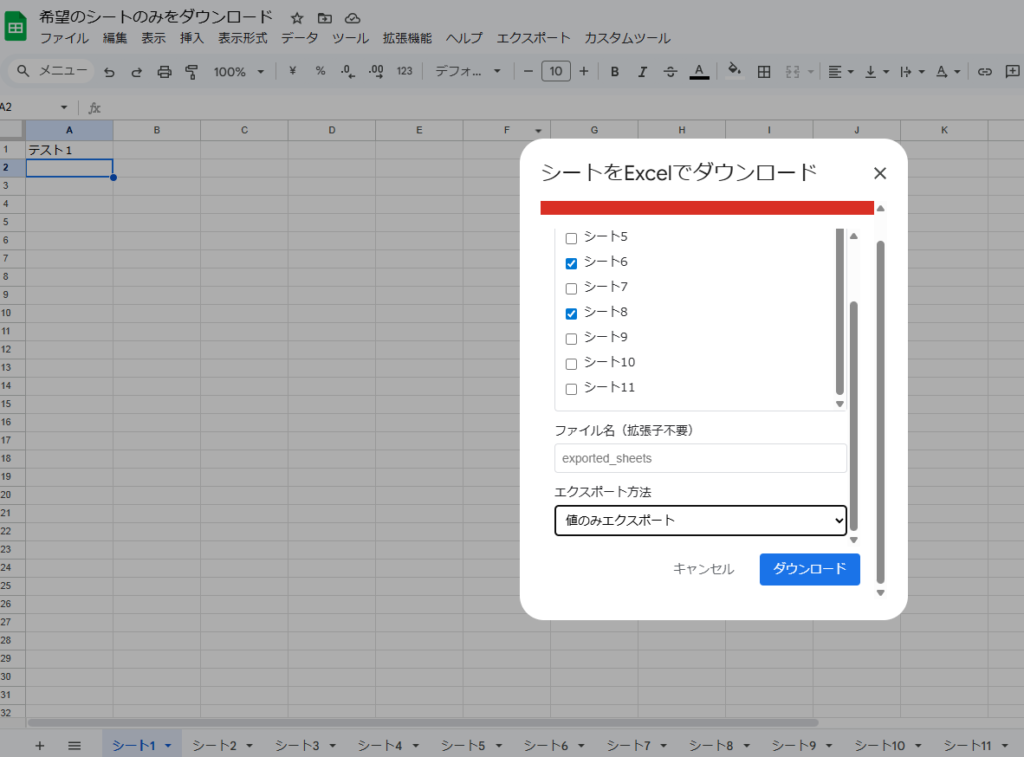
今回の仕組みでは、スプレッドシートを開くと「カスタムツール」というメニューが追加されます。そこから「シートをExcelでダウンロード」を選ぶと、以下のような画面が表示されます。
- 各シートがチェックボックス付きで一覧表示
- ダウンロードしたいシートにチェック
- 関数も含めるか、関数をクリアして値だけにするかを選択
- 任意のファイル名を入力して「ダウンロード」ボタンをクリック
書き出しに成功すると、選んだシートをまとめたExcelファイルがブラウザーからダウンロードされます。一時スプレッドシートは処理の最後にゴミ箱へ移します。実行が中断されたり、移動に失敗したりした場合は、Apps Scriptの実行ログとマイドライブで temp_export_ から始まる今回のファイルを確認してください。
Google Apps Scriptで実現した機能の仕組み
今回の機能は、以下のような流れで動作しています:
- スプレッドシートのシート一覧を取得
- HTMLダイアログにチェックボックス形式で表示
- 選ばれたシートを一時スプレッドシートにコピー
- Googleのエクスポート機能を使って
.xlsxファイルを取得 - ファイルをBase64形式に変換して、ユーザーのブラウザ経由で直接ダウンロード
- 一時スプレッドシートは自動的にゴミ箱へ移動(クリーン)
開発のポイントは、Drive APIなどの高度な設定を一切使っていないこと。Google Apps Scriptと標準機能だけで完結するため、初心者でもすぐに導入できます。
UI(動作メニュー)の内容
実際のUIは以下のような構成です:
- シート名ごとのチェックボックス
- ファイル名の入力欄(拡張子不要)
- エクスポート方法(関数を含めるか、値だけにするかを選択)
- 「キャンセル」「ダウンロード」ボタン
迷わず使える、シンプルなデザイン、メニューにしました。
Excelに渡す前に、値と表示を分けて確認する
最初は架空のデータで試し、Excelで開き直してタブの数、識別番号の桁、合計額を確かめます。最新版のコードでは、取得時にHTTPエラーやHTMLなどの応答が返ると、ダイアログにエラーを表示します。計算結果だけを別のスプレッドシートで共有する場合は、値のみ貼り付けで数式の結果を固定する手順を使えます。 Google Apps Script リファレンス|HTTPResponse
このコードは、選んだシートのセルの値や数式を新しいシートへコピーします。元のシートで設定した数値の表示形式は、このコードではコピーしません。たとえば、セルに数値の 731 を入れて、表示形式で 000731 と見せている場合、出力したExcelでは 731 と表示されます。会員番号など桁に意味があるデータは、元のセルに 000731 が文字列として入っているかを確認し、出力ファイルを開いて桁を照合してください。 Google Apps Script リファレンス|Range.getValues
「関数を含める」を選ぶと、別のシートを参照する数式もそのままコピーされます。たとえば、集計シートが単価表を参照している場合は、両方を選んで出力し、Excelで集計値を確認します。相手に集計結果だけを渡すなら「値のみ」を選び、開き直したファイルで合計額を元のシートと照合してください。 Google ドキュメント エディタ ヘルプ|他のシートのデータを参照する
実務での活用シーン
この機能は、以下のようなシーンで特に効果を発揮します。
| 活用例 | 効果 |
|---|---|
| 月別レポートの一括出力 | 月ごとのシートをまとめてExcelに変換 |
| チーム別タブの抽出 | 必要な担当者のシートだけを選んで出力 |
| 会議資料の配布前加工 | 関数を含まない「値だけ」のExcelを生成 |
スプレッドシートが大規模になるほど、手動での処理にかかる時間とリスクが増えます。今回の仕組みを導入することで、その課題を根本から解決できます。
まとめ
Googleスプレッドシートを使う機会が増える中で、複数シートを手軽にExcel形式でダウンロードできる仕組みは業務効率を大きく改善してくれます。
今回紹介した方法は、
- Apps ScriptとHTMLを貼り付けて導入
- UI付きで操作も簡単
- Driveを汚さずクリーンに管理可能
という点で非常に実用的です。
💻 コード全公開:GASとHTMLで構築
以下の2つのファイルをGoogle Apps Scriptに貼り付けるだけで、複数シートをExcel形式でダウンロードできる仕組みが完成します。(期間限定で無料公開中)
/**
 * メニューに「カスタムツール」を追加し、
 * ダイアログを呼び出す
 */
function onOpen() {
  SpreadsheetApp.getUi()
    .createMenu("カスタムツール")
    .addItem("シートをExcelでダウンロード", "showExportDialog")
    .addToUi();
}

/**
 * HTML ダイアログ(ExportDialog.html)を表示
 */
function showExportDialog() {
  const html = HtmlService.createHtmlOutputFromFile("ExportDialog")
    .setWidth(400)
    .setHeight(460);  // ボタンが隠れないように調整
  SpreadsheetApp.getUi().showModalDialog(html, "シートをExcelでダウンロード");
}

/**
 * アクティブなスプレッドシートの全シート名を配列で返す
 */
function getSheetNames() {
  return SpreadsheetApp.getActiveSpreadsheet()
    .getSheets()
    .map(sheet => sheet.getName());
}

/**
 * 選択されたシート群を一時シートにコピーし、
 * Excel (.xlsx) としてエクスポートしたBlobを
 * Base64文字列で返却する
 *
 * @param {{sheetNames: string[], exportFormulas: boolean}} payload
 */
function exportSheetsAsBase64WithOption(payload) {
  const { sheetNames, exportFormulas } = payload;
  const original = SpreadsheetApp.getActiveSpreadsheet();
  if (!Array.isArray(sheetNames) || sheetNames.length === 0 ||
      sheetNames.some(name => !original.getSheetByName(name))) {
    throw new Error("出力するシートを選び直してください。");
  }
  const tempName = "temp_export_" + new Date().toISOString().replace(/[:.]/g, "-");
  const tempSS = SpreadsheetApp.create(tempName);

  try {
    // 各シートを値 or 関数込みでコピー
    sheetNames.forEach((name, idx) => {
      const src = original.getSheetByName(name);
      if (!src) return;

      let dest;
      if (idx === 0) {
        dest = tempSS.getSheets()[0];
        dest.setName(name);
      } else {
        dest = tempSS.insertSheet(name);
      }

      const range = src.getDataRange();
      const numRows = range.getNumRows();
      const numCols = range.getNumColumns();

      if (exportFormulas) {
        // 関数があるセルはそのまま、ないセルは値をコピー
        const formulas = range.getFormulas();
        const values   = range.getValues();
        const finalData = [];
        for (let r = 0; r < numRows; r++) {
          finalData[r] = [];
          for (let c = 0; c < numCols; c++) {
            finalData[r][c] = formulas[r][c] !== ""
              ? formulas[r][c]
              : values[r][c];
          }
        }
        dest.getRange(1, 1, numRows, numCols).setValues(finalData);
      } else {
        // 値のみコピー
        const values = range.getValues();
        dest.getRange(1, 1, values.length, values[0].length).setValues(values);
      }
    });

    // 書き込みを確定
    SpreadsheetApp.flush();

    // Export API 経由で xlsx を取得
    const exportUrl = `https://docs.google.com/spreadsheets/d/${tempSS.getId()}/export?format=xlsx`;
    const token = ScriptApp.getOAuthToken();
    const response = UrlFetchApp.fetch(exportUrl, {
      headers: { Authorization: `Bearer ${token}` },
      muteHttpExceptions: true
    });

    const status = response.getResponseCode();
    if (status !== 200) {
      throw new Error(`Excelの書き出しに失敗しました(HTTP ${status})。`);
    }
    const bytes = response.getContent();
    // .xlsx は ZIP 形式。HTMLなどの応答をファイルとして返さない。
    if (bytes[0] !== 80 || bytes[1] !== 75 || bytes[2] !== 3 || bytes[3] !== 4) {
      throw new Error("Excel形式のファイルを取得できませんでした。");
    }
    return Utilities.base64Encode(bytes);
  } finally {
    try {
      DriveApp.getFileById(tempSS.getId()).setTrashed(true);
    } catch (cleanupError) {
      console.warn(`一時ファイル「${tempName}」をゴミ箱へ移せませんでした。`);
    }
  }
}
<!DOCTYPE html>
<html>
<head>
  <meta charset="UTF-8">
  <style>
    /* ベースリセット */
    html, body { height:100%; margin:0; padding:0; box-sizing:border-box; font-family:sans-serif; }
    /* ヘッダー */
    .header { background:#D93025; color:#fff; padding:12px; font-size:16px; }
    /* コンテナ */
    .container { display:flex; flex-direction:column; height:calc(100% - 48px); padding:16px; overflow:hidden; }
    /* 可変スクロール領域 */
    .scrollable { flex:1; overflow-y:auto; }
    .field { margin-bottom:12px; }
    label { display:block; margin-bottom:4px; font-size:14px; color:#202124; }
    select, input[type="text"] {
      width:100%; padding:8px; font-size:14px;
      border:1px solid #dadce0; border-radius:4px; box-sizing:border-box;
    }
    /* シートリスト */
    #sheetContainer {
      border:1px solid #dadce0; border-radius:4px;
      padding:8px; max-height:260px; overflow-y:auto;
    }
    #sheetContainer div { display:flex; align-items:center; margin-bottom:4px; }
    #sheetContainer input { margin-right:8px; }
    /* ボタン */
    .buttons { text-align:right; margin-top:8px; }
    .buttons button {
      margin-left:8px; padding:8px 16px; font-size:14px;
      border:none; border-radius:4px; cursor:pointer;
    }
    .cancel { background:transparent; color:#5f6368; }
    .download { background:#1a73e8; color:#fff; }
  </style>
</head>
<body>
  <div class="header">シートをExcelでダウンロード</div>
  <div class="container">
    <div class="scrollable">
      <div class="field">
        <label>ダウンロードするシートを選択</label>
        <div id="sheetContainer"></div>
      </div>
      <div class="field">
        <label for="fileName">ファイル名(拡張子不要)</label>
        <input id="fileName" type="text" placeholder="exported_sheets">
      </div>
      <div class="field">
        <label>エクスポート方法</label>
        <select id="formulaOption">
          <option value="false">値のみエクスポート</option>
          <option value="true">関数も含めてエクスポート</option>
        </select>
      </div>
    </div>
    <div class="buttons">
      <button class="cancel" onclick="google.script.host.close()">キャンセル</button>
      <button class="download" onclick="doExport()">ダウンロード</button>
    </div>
  </div>

  <script>
    // 初期化:シート名を取得してチェックリストを生成
    google.script.run.withSuccessHandler(names => {
      const container = document.getElementById('sheetContainer');
      names.forEach(name => {
        const id = 'chk_' + name.replace(/[^a-zA-Z0-9]/g, '_');
        const div = document.createElement('div');
        const cb = document.createElement('input');
        cb.type = 'checkbox'; cb.id = id; cb.value = name;
        const lbl = document.createElement('label');
        lbl.htmlFor = id; lbl.textContent = ' ' + name;
        div.appendChild(cb); div.appendChild(lbl);
        container.appendChild(div);
      });
    }).getSheetNames();

    // ダウンロード実行
    function doExport() {
      const checked = Array.from(
        document.querySelectorAll('#sheetContainer input:checked')
      ).map(cb => cb.value);
      if (!checked.length) {
        alert('少なくとも1つ選択してください');
        return;
      }
      const exportFormulas = document.getElementById('formulaOption').value === 'true';
      const fname = document.getElementById('fileName').value.trim() || 'exported_sheets';

      const downloadButton = document.querySelector('.download');
      if (downloadButton.disabled) return;
      downloadButton.disabled = true;

      google.script.run.withFailureHandler(error => {
        downloadButton.disabled = false;
        alert(error?.message || 'Excelを書き出せませんでした。');
      }).withSuccessHandler(b64 => {
        const link = document.createElement('a');
        link.href = 'data:application/vnd.openxmlformats-officedocument.spreadsheetml.sheet;base64,' + b64;
        link.download = fname + '.xlsx';
        link.click();
        google.script.host.close();
      }).exportSheetsAsBase64WithOption({
        sheetNames: checked,
        exportFormulas: exportFormulas
      });
    }
  </script>
</body>
</html>
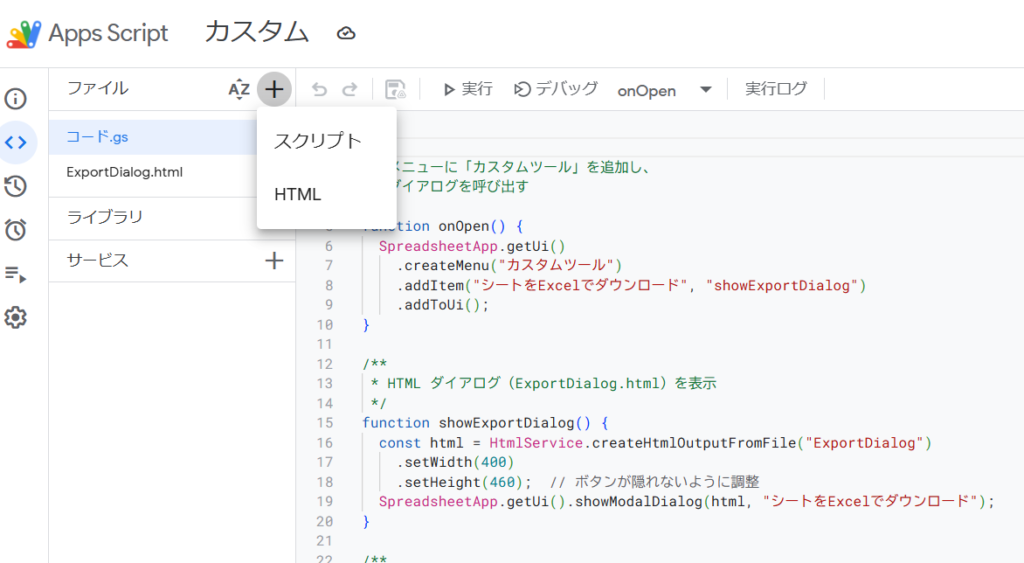
※Google Apps Script 本体コードはスクリプトを選んで実行してください。(承認作業必要)ダイアログ用 HTMLはHTMLを選んで、名称をExportDialog.htmlにしてください。
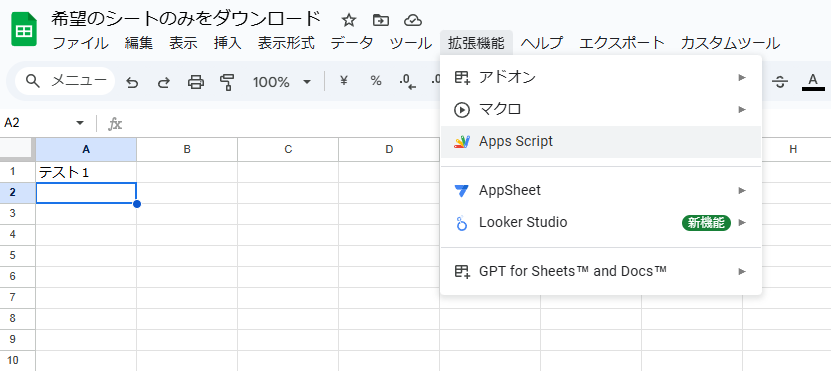
拡張機能→Apps Scriptでカスタムできます。
このツールを使えば、日々のExcel出力作業がとてもスムーズになります。
- 手作業で1枚ずつ保存する必要なし!
- 間違って上書き保存する心配もなし!
- 作業時間がグッと短縮!
「これは便利!」と思ったら、ぜひ自分用にカスタマイズしてみてくださいね😊

CRMはもう不要!Googleスプレッドシート+GASで顧客管理・個別メール一括送信を月額0円で実現する方法
近年、物価の上昇や円安の影響を受け、「月額課金の固定費をなるべく抑えたい」と考える個人事業主・中小企業の方が増えています。 特に毎月数千円~数万円以上かかることもあるCRM(顧客管理システム)は、「高機能だけど…